Domain verguetet.de kaufen?
Wir ziehen mit dem Projekt
verguetet.de um.
Sind Sie am Kauf der Domain
verguetet.de interessiert?
domain@kv-gmbh.de · 0541-91531010
Domain verguetet.de kaufen?
Wo finde ich die Druckvorschau?
Die Druckvorschau wird normalerweise in den meisten Anwendungen oder Programmen gefunden, die die Möglichkeit bieten, Dokumente oder Dateien auszudrucken. In der Regel befindet sich die Option für die Druckvorschau im Menü "Datei" oder "Ansicht" der Anwendung. Alternativ kann sie auch über eine Tastenkombination wie z.B. Strg + P oder Cmd + P aufgerufen werden. Die Druckvorschau zeigt eine Vorschau des Dokuments oder der Datei, wie es auf Papier aussehen wird, und ermöglicht es dem Benutzer, Einstellungen wie Seitenlayout, Seitenränder und Druckqualität anzupassen, bevor der eigentliche Druckvorgang gestartet wird. Wenn Sie Schwierigkeiten haben, die Druckvorschau zu finden, können Sie auch in der Hilfe oder im Handbuch der jeweiligen Anwendung nach Anleitungen suchen. **
Wie kann man die Druckvorschau speichern?
Um die Druckvorschau zu speichern, können Sie entweder einen Screenshot der Vorschau machen und diesen speichern oder Sie können die Seite als PDF-Datei speichern. Die genaue Vorgehensweise hängt von Ihrem Betriebssystem und dem verwendeten Browser ab. In den meisten Fällen können Sie jedoch mit der rechten Maustaste auf die Vorschau klicken und dann "Bild speichern unter" wählen, um einen Screenshot zu speichern, oder "Drucken" und dann "Als PDF speichern" wählen, um die Seite als PDF zu speichern. **
Ähnliche Suchbegriffe für Druckvorschau
Top-Angebote
Produkte zum Begriff Druckvorschau:
-
Crashkurs Lohn und Gehalt, Fachbücher von Carola HausenDer Crashkurs Lohn und Gehalt von Carola Hausen bietet eine umfassende Einführung in die Entgeltabrechnung. Dieses Fachbuch richtet sich an alle, die sich mit der korrekten Abrechnung von Löhnen und Gehältern befassen möchten. Es vermittelt die notwendigen Kenntnisse, um die komplexen Vorschriften des Lohnsteuer- und Sozialversicherungsrechts zu verstehen und anzuwenden. Anhand von praxisnahen Beispielen werden die Schritte der Entgeltabrechnung detailliert erläutert, sodass Leserinnen und Leser typische Fehler vermeiden können. Die 5. Auflage enthält aktualisierte Lohnsteuertabellen und neue Abrechnungsbeispiele, die den aktuellen rechtlichen Rahmen berücksichtigen. Zudem bietet das Buch umfangreiche Arbeitsunterlagen und Checklisten, die in der täglichen Praxis hilfreich sind. Die klare Struktur und die verständliche Sprache machen es zu einem wertvollen Nachschlagewerk für alle, die im Bereich Lohn und Gehalt tätig sind.34,99 €*Versand: 0,00 €Sichere Weiterleitung zum Anbieter

-
Warum ist mein Ausdruck immer entgegengesetzt zur Druckvorschau, Drucker?
Es gibt mehrere mögliche Gründe dafür, dass der Ausdruck entgegengesetzt zur Druckvorschau ist. Einer der häufigsten Gründe ist, dass die Druckereinstellungen nicht korrekt konfiguriert sind. Überprüfen Sie die Einstellungen wie Seitenlayout, Ausrichtung und Skalierung, um sicherzustellen, dass sie mit Ihren Anforderungen übereinstimmen. Ein weiterer möglicher Grund könnte sein, dass der Druckertreiber veraltet ist oder nicht richtig installiert wurde. Aktualisieren Sie den Treiber oder installieren Sie ihn erneut, um das Problem zu beheben. **
-
Warum ist die Tabelle in LibreOffice bei der Druckvorschau unsichtbar?
Es gibt mehrere mögliche Gründe, warum die Tabelle in LibreOffice bei der Druckvorschau unsichtbar sein könnte. Es könnte sein, dass die Tabelle nicht korrekt formatiert ist und daher nicht richtig angezeigt wird. Es könnte auch sein, dass die Druckeinstellungen nicht richtig konfiguriert sind und die Tabelle aus diesem Grund nicht angezeigt wird. Es ist auch möglich, dass es ein Problem mit der Version von LibreOffice gibt, das behoben werden muss. **
-
Wie sieht die Druckvorschau in OpenOffice für DIN A4 aus?
Die Druckvorschau in OpenOffice für DIN A4 zeigt eine Vorschau des Dokuments, wie es auf einem DIN A4-Blatt gedruckt aussehen würde. Es zeigt die Seitenränder, den Text und die Bilder im entsprechenden Seitenverhältnis und gibt dem Benutzer die Möglichkeit, verschiedene Druckeinstellungen anzupassen, wie z.B. die Seitenanzahl, die Ausrichtung und die Skalierung. **
-
Wie kann ich in Excel VBA eine Druckvorschau anzeigen lassen?
Um in Excel VBA eine Druckvorschau anzuzeigen, kannst du den Befehl `ActiveSheet.PrintPreview` verwenden. Dies öffnet die Druckvorschau für das aktive Arbeitsblatt. Du kannst diesen Befehl beispielsweise in einem Button-Click-Event verwenden, um die Druckvorschau anzuzeigen, wenn der Benutzer auf den Button klickt. **

Wie wird das Dokument in Word 2016 bei der Druckvorschau komplett verschoben dargestellt?
Wenn das Dokument in Word 2016 bei der Druckvorschau komplett verschoben dargestellt wird, kann dies verschiedene Ursachen haben. Möglicherweise sind die Seitenränder nicht korrekt eingestellt oder es wurden Absatz- oder Zeilenabstände verwendet, die zu groß sind. Es kann auch sein, dass die Schriftart oder -größe nicht mit dem Drucker kompatibel ist. **
Wie kann ich die Spalten "Getränk", "Anzahl" und "Preis" aus der Tabelle1 "Getränkeliste" in die Tabelle2 "Druckvorschau" kopieren?
Um die Spalten "Getränk", "Anzahl" und "Preis" aus der Tabelle1 "Getränkeliste" in die Tabelle2 "Druckvorschau" zu kopieren, kannst du folgende Schritte befolgen: 1. Öffne die Tabelle1 "Getränkeliste" und markiere die Spalten "Getränk", "Anzahl" und "Preis". 2. Klicke mit der rechten Maustaste auf die markierten Spalten und wähle "Kopieren". 3. Öffne die Tabelle2 "Druckvorschau" und klicke in die erste Zelle der Spalte, in die du die Daten einfügen möchtest. 4. Klicke mit der rechten Maustaste in die Zelle und wähle "Einfügen". Die kopierten Daten sollten nun in der Tabelle2 "Druck **
Top-Angebote
Produkte zum Begriff Druckvorschau:
-
Wo finde ich die Druckvorschau?
Die Druckvorschau wird normalerweise in den meisten Anwendungen oder Programmen gefunden, die die Möglichkeit bieten, Dokumente oder Dateien auszudrucken. In der Regel befindet sich die Option für die Druckvorschau im Menü "Datei" oder "Ansicht" der Anwendung. Alternativ kann sie auch über eine Tastenkombination wie z.B. Strg + P oder Cmd + P aufgerufen werden. Die Druckvorschau zeigt eine Vorschau des Dokuments oder der Datei, wie es auf Papier aussehen wird, und ermöglicht es dem Benutzer, Einstellungen wie Seitenlayout, Seitenränder und Druckqualität anzupassen, bevor der eigentliche Druckvorgang gestartet wird. Wenn Sie Schwierigkeiten haben, die Druckvorschau zu finden, können Sie auch in der Hilfe oder im Handbuch der jeweiligen Anwendung nach Anleitungen suchen. **
-
Wie kann man die Druckvorschau speichern?
Um die Druckvorschau zu speichern, können Sie entweder einen Screenshot der Vorschau machen und diesen speichern oder Sie können die Seite als PDF-Datei speichern. Die genaue Vorgehensweise hängt von Ihrem Betriebssystem und dem verwendeten Browser ab. In den meisten Fällen können Sie jedoch mit der rechten Maustaste auf die Vorschau klicken und dann "Bild speichern unter" wählen, um einen Screenshot zu speichern, oder "Drucken" und dann "Als PDF speichern" wählen, um die Seite als PDF zu speichern. **
-
Warum ist mein Ausdruck immer entgegengesetzt zur Druckvorschau, Drucker?
Es gibt mehrere mögliche Gründe dafür, dass der Ausdruck entgegengesetzt zur Druckvorschau ist. Einer der häufigsten Gründe ist, dass die Druckereinstellungen nicht korrekt konfiguriert sind. Überprüfen Sie die Einstellungen wie Seitenlayout, Ausrichtung und Skalierung, um sicherzustellen, dass sie mit Ihren Anforderungen übereinstimmen. Ein weiterer möglicher Grund könnte sein, dass der Druckertreiber veraltet ist oder nicht richtig installiert wurde. Aktualisieren Sie den Treiber oder installieren Sie ihn erneut, um das Problem zu beheben. **
-
Warum ist die Tabelle in LibreOffice bei der Druckvorschau unsichtbar?
Es gibt mehrere mögliche Gründe, warum die Tabelle in LibreOffice bei der Druckvorschau unsichtbar sein könnte. Es könnte sein, dass die Tabelle nicht korrekt formatiert ist und daher nicht richtig angezeigt wird. Es könnte auch sein, dass die Druckeinstellungen nicht richtig konfiguriert sind und die Tabelle aus diesem Grund nicht angezeigt wird. Es ist auch möglich, dass es ein Problem mit der Version von LibreOffice gibt, das behoben werden muss. **
Ähnliche Suchbegriffe für Druckvorschau
-
Crashkurs Lohn und Gehalt, Fachbücher von Carola HausenDer Crashkurs Lohn und Gehalt von Carola Hausen bietet eine umfassende Einführung in die Entgeltabrechnung. Dieses Fachbuch richtet sich an alle, die sich mit der korrekten Abrechnung von Löhnen und Gehältern befassen möchten. Es vermittelt die notwendigen Kenntnisse, um die komplexen Vorschriften des Lohnsteuer- und Sozialversicherungsrechts zu verstehen und anzuwenden. Anhand von praxisnahen Beispielen werden die Schritte der Entgeltabrechnung detailliert erläutert, sodass Leserinnen und Leser typische Fehler vermeiden können. Die 5. Auflage enthält aktualisierte Lohnsteuertabellen und neue Abrechnungsbeispiele, die den aktuellen rechtlichen Rahmen berücksichtigen. Zudem bietet das Buch umfangreiche Arbeitsunterlagen und Checklisten, die in der täglichen Praxis hilfreich sind. Die klare Struktur und die verständliche Sprache machen es zu einem wertvollen Nachschlagewerk für alle, die im Bereich Lohn und Gehalt tätig sind.34,99 €*Versand: 0,00 €Sichere Weiterleitung zum Anbieter
-
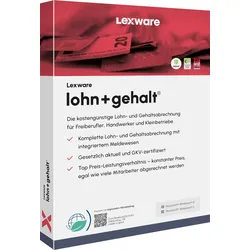
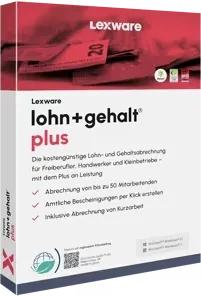
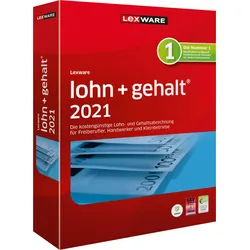
Lexware Lohn + Gehalt 2021, 365 Tage Laufzeit, DownloadAlle Unternehmen sind gesetzlich dazu verpflichtet, ihren Mitarbeitern nach der erfolgten Lohn- und Gehaltszahlung eine Lohnabrechnung zur Verfügung zu stellen. Mit Lexware Lohn+Gehalt 2021 lässt sich diese Aufgabe einfach, gesetzeskonform und immer aktuell erledigen. Das Programm besticht mit einer übersichtlichen Oberfläche, vielfältigen Funktionen und Assistenten im Zusammenhang mit der Lohn- und Gehaltsabrechnung. Durch zertifizierte Schnittstellen für das Finanzamt, die Sozialversicherungsträger und den Steuerberater wird auch die Datenübermittlung zum Kinderspiel. Die 365 Tage Basisversion ist zur Verwaltung von bis zu 50 Mitarbeitern geeignet. Sichere, einfache und den aktuellen gesetzlichen Vorschriften genügende Lohnabrechnung Anwender, die Lexware Lohn+Gehalt 2021 kaufen, erhalten ein ausgereiftes und einfach zu bedienendes Programm zur Erledigung aller Aufgaben rund um die Lohn- und Gehaltsabrechnung in Unternehmen mit bis zu 50 Mitarbeitern. Die Anwendung wurde unter anderem mit dem GKV-Zertifikat des Spitzenverbandes der gesetzlichen Krankenkassen ausgezeichnet. Bei der Berechnung der Lohn- und Gehaltszahlungen werden viele Sonderfälle berücksichtigt, wie Minijobs, Mehrfachbeschäftigung, Einmalzahlungen, steuerfreie und steuerpflichtige Zuschläge, Dienstwagen und geldwerter Vorteil. Die Abrechnung erfolgt automatisiert unter Beachtung der individuellen Lohnsteuerklassen und Ergänzungsabgaben. Mit dem Programm lassen sich verschiedene Betriebsstätten und Krankenkassen verwalten und bei der Abrechnung berücksichtigen. Der Benutzer kann flexible Lohnarten einbinden, verwalten und Mitarbeitern zuordnen. Sozialversicherungsbruttoentgeld und Ergänzungsabgaben (wie zum Beispiel die Kirchensteuer) lassen sich komfortabel und leicht berechnen. Nicht zuletzt hilft das Programm bei der Stunden- und Fehlzeitenerfassung der Mitarbeiter. Für den Überblick sorgen Auswertungen wie ein Lohnjournal, Lohnkonten, Zahlungs- und Buchungslisten und vielfältige Druckoptionen für Lohnabrechnungen und Auswertungspakete für Firma und Mitarbeiter. Das Programm verfügt über das GoBD-Testat ("Grundsätze zur ordnungsmäßigen Führung und Aufbewahrung von Büchern, Aufzeichnungen und Unterlagen in elektronischer Form sowie zum Datenzugriff"), welches garantiert, dass alle Lohnbescheinigungen sicher und gesetzeskonform sind und entsprechend der gesetzlichen Vorgaben aufbewahrt werden. Dem Anwender steht eine große Auswahl an Berichten zur Verfügung. Sie sind zum Beispiel wichtig bei der Beurteilung von Bewerbungen, bei Gehaltsverhandlungen oder für die Fixkostenerfassung für die Finanzbuchhaltung. Die Anbindung an Excel ermöglicht den Export und die komfortable weitergehende Auswertung aller Daten. Außerdem lassen sich alle Berichte und Statistiken als PDF exportieren. Die Sicherheit der Daten wird durch den passwortgeschützten Zugang der Benutzer zum Programm gewährleistet. Unterstützung durch Assistenten und Module Zahlreiche Assistenten, integrierte Meldeverfahren und Module unterstützen den Anwender bei der Erledigung der Aufgaben im Bereich der Lohnzahlung. Lohnsteuerbescheinigungen und Lohnsteueranmeldungen lassen sich bequem online per Elster-Modul erledigen. Lexware dakota hilft bei der Datenübermittlung der Beitragsnachweise an die Sozialversicherungsträger. Löhne und Gehälter können mit dem im Programm eingebundenen Lexware Online-Banking überwiesen werden. Für eine Betriebsprüfung lassen sich alle Daten und Auswertungen per Knopfdruck bereitstellen. Freiwillige Krankenkassenbeiträge werden automatisch berechnet, ein weiterer komfortabler Assistent unterstützt bei allen Aufgaben für die Berechnung der betrieblichen Altersvorsorge. Mit Lexware Lohn+Gehalt 2021 kaufen Nutzer die Möglichkeit, alle Stammdaten der Mitarbeiter, Krankenkassen und ihres Unternehmens komfortabel zu pflegen. Die übersichtliche Programmoberfläche hilft dem Anwender, sich Schritt für Schritt zurechtzufinden und alle Aufgaben effizient zu erledigen. Lexware Lohn+Gehalt 2021 - Mit 365 Tagen Updategarantie Bevor Anwender Lexware Lohn+Gehalt 2021 kaufen, können sie es über einen Zeitraum von 30 Tagen testen. Danach muss eine Lizenz gekauft und aktiviert werden. Sie ist ab diesem Zeitpunkt für 365 Tage gültig und umfasst die Installation auf einem Arbeitsplatz und die Verwaltung von bis zu 50 Mitarbeitern. Die automatische Updatefunktion sorgt dafür, dass die Software während der Laufzeit immer aktuell und auf dem neuesten Stand der Gesetzgebung gehalten wird. Somit ist die Lohn- und Gehaltsabrechnung immer richtig und aktuell, alle Abzüge, Versicherungsbeiträge und Sonderfälle entsprechen den gültigen Vorschriften. Betriebssystem Version 7 SP1 (ab Home), 8.1 oder 10 in der deutschen Version Prozessor Prozessor mit einer Taktfrequenz von mindestens 2-GHz Fetsplatte 10 GB freier Festplattenplatz Bildschirmauflösung mindestens 1024 x 768 (4:3) oder 1366 x 768 (16:9) Internetzugang für Produktaktivierung erforderlich279,95 €*Versand: 0,00 €Sichere Weiterleitung zum Anbieter
-
Lexware lohn + gehalt training, Fachbücher von Danuta RatasiewiczDas Trainingsbuch "Lexware lohn + gehalt® training" von Danuta Ratasiewicz bietet eine umfassende und systematische Einführung in die Nutzung der Lexware Software für die Lohn- und Gehaltsabrechnung. Es richtet sich sowohl an Einsteiger als auch an erfahrene Nutzer, die ihre Kenntnisse vertiefen möchten. Die leicht verständlichen Texte und anschaulichen farbigen Abbildungen führen Schritt für Schritt durch alle relevanten Funktionen der Software. Das Buch ist optimal auf die Struktur der Lohn- und Gehaltssoftware abgestimmt und eignet sich sowohl als begleitende Kursunterlage als auch als praktisches Handbuch für den täglichen Einsatz. Es behandelt alle wesentlichen Aspekte, von der Erfassung der Stammdaten über die monatliche Lohnabrechnung bis hin zur Übermittlung von Daten an Krankenkassen und Finanzämter. Zudem werden Korrekturen abgerechneter Monate und der Monatsabschluss detailliert erklärt, sodass Nutzer sicher und effizient arbeiten können.39,99 €*Versand: 0,00 €Sichere Weiterleitung zum Anbieter
-
Wie sieht die Druckvorschau in OpenOffice für DIN A4 aus?
Die Druckvorschau in OpenOffice für DIN A4 zeigt eine Vorschau des Dokuments, wie es auf einem DIN A4-Blatt gedruckt aussehen würde. Es zeigt die Seitenränder, den Text und die Bilder im entsprechenden Seitenverhältnis und gibt dem Benutzer die Möglichkeit, verschiedene Druckeinstellungen anzupassen, wie z.B. die Seitenanzahl, die Ausrichtung und die Skalierung. **
-
Wie kann ich in Excel VBA eine Druckvorschau anzeigen lassen?
Um in Excel VBA eine Druckvorschau anzuzeigen, kannst du den Befehl `ActiveSheet.PrintPreview` verwenden. Dies öffnet die Druckvorschau für das aktive Arbeitsblatt. Du kannst diesen Befehl beispielsweise in einem Button-Click-Event verwenden, um die Druckvorschau anzuzeigen, wenn der Benutzer auf den Button klickt. **
-
Wie wird das Dokument in Word 2016 bei der Druckvorschau komplett verschoben dargestellt?
Wenn das Dokument in Word 2016 bei der Druckvorschau komplett verschoben dargestellt wird, kann dies verschiedene Ursachen haben. Möglicherweise sind die Seitenränder nicht korrekt eingestellt oder es wurden Absatz- oder Zeilenabstände verwendet, die zu groß sind. Es kann auch sein, dass die Schriftart oder -größe nicht mit dem Drucker kompatibel ist. **
-
Wie kann ich die Spalten "Getränk", "Anzahl" und "Preis" aus der Tabelle1 "Getränkeliste" in die Tabelle2 "Druckvorschau" kopieren?
Um die Spalten "Getränk", "Anzahl" und "Preis" aus der Tabelle1 "Getränkeliste" in die Tabelle2 "Druckvorschau" zu kopieren, kannst du folgende Schritte befolgen: 1. Öffne die Tabelle1 "Getränkeliste" und markiere die Spalten "Getränk", "Anzahl" und "Preis". 2. Klicke mit der rechten Maustaste auf die markierten Spalten und wähle "Kopieren". 3. Öffne die Tabelle2 "Druckvorschau" und klicke in die erste Zelle der Spalte, in die du die Daten einfügen möchtest. 4. Klicke mit der rechten Maustaste in die Zelle und wähle "Einfügen". Die kopierten Daten sollten nun in der Tabelle2 "Druck **
* Alle Preise verstehen sich inklusive der gesetzlichen Mehrwertsteuer und ggf. zuzüglich Versandkosten. Die Angebotsinformationen basieren auf den Angaben des jeweiligen Shops und werden über automatisierte Prozesse aktualisiert. Eine Aktualisierung in Echtzeit findet nicht statt, so dass es im Einzelfall zu Abweichungen kommen kann. ** Hinweis: Teile dieses Inhalts wurden von KI erstellt.