Domain verguetet.de kaufen?
Wir ziehen mit dem Projekt
verguetet.de um.
Sind Sie am Kauf der Domain
verguetet.de interessiert?
domain@kv-gmbh.de · 0541-91531010
Domain verguetet.de kaufen?
Wo ist die Eingabeaufforderung?
Die Eingabeaufforderung ist ein Befehlszeilen-Tool, das auf Windows-Computern verfügbar ist. Sie ermöglicht es Benutzern, Befehle direkt in das System einzugeben, um verschiedene Aufgaben auszuführen. Um die Eingabeaufforderung zu öffnen, können Sie nach "cmd" suchen oder "Eingabeaufforderung" im Startmenü eingeben. Alternativ können Sie auch die Tastenkombination "Windows + R" drücken und "cmd" eingeben. Die Eingabeaufforderung ist ein leistungsstarkes Werkzeug für fortgeschrittene Benutzer, um verschiedene Systemoperationen durchzuführen. Wenn Sie Probleme haben, die Eingabeaufforderung zu finden, können Sie auch in der Systemsteuerung oder im Windows-Verzeichnis danach suchen. **
Was ist eine Eingabeaufforderung?
Eine Eingabeaufforderung ist ein Text oder ein Symbol, das auf einem Computerbildschirm angezeigt wird und den Benutzer dazu auffordert, eine bestimmte Aktion auszuführen. Dies kann beispielsweise das Eingeben eines Befehls, einer Anfrage oder einer Information sein. Die Eingabeaufforderung wird häufig in einem Terminal oder einer Kommandozeile verwendet, um mit dem Betriebssystem zu interagieren. Sie ermöglicht es dem Benutzer, Befehle direkt an das System zu senden, um bestimmte Aufgaben auszuführen oder Informationen abzurufen. In der Regel wird die Eingabeaufforderung durch ein blinkendes Cursor-Symbol angezeigt, das darauf wartet, dass der Benutzer seine Eingabe eingibt. **


Ähnliche Suchbegriffe für Eingabeaufforderung
Top-Angebote
Produkte zum Begriff Eingabeaufforderung:



-
Wie benutzt man die Eingabeaufforderung?
Die Eingabeaufforderung ist ein Befehlszeilen-Interface, das es Benutzern ermöglicht, direkt mit dem Betriebssystem zu interagieren. Um die Eingabeaufforderung zu nutzen, muss man zuerst das Programm öffnen, indem man "cmd" in das Suchfeld eingibt und die Eingabetaste drückt. Danach kann man verschiedene Befehle eingeben, um Dateien zu erstellen, zu kopieren, zu löschen oder andere Systemoperationen durchzuführen. Es ist wichtig, die Befehle genau zu kennen und korrekt einzugeben, da falsche Eingaben zu unerwünschten Ergebnissen führen können. Die Eingabeaufforderung ist ein leistungsstarkes Werkzeug, das erfahrenen Benutzern erweiterte Kontrolle über ihr Betriebssystem bietet. **
-
Wo finde ich die Eingabeaufforderung?
Die Eingabeaufforderung ist ein Programm, das auf Windows-Computern verfügbar ist und es ermöglicht, Befehle direkt in das Betriebssystem einzugeben. Um die Eingabeaufforderung zu öffnen, kannst du entweder nach "cmd" im Startmenü suchen oder die Tastenkombination "Windows + R" drücken und dann "cmd" eingeben. Alternativ kannst du auch über das Kontextmenü eines Ordners oder Laufwerks die Option "Eingabeaufforderung hier öffnen" auswählen. Einmal geöffnet, kannst du verschiedene Befehle eingeben, um Dateien zu verwalten, Programme zu starten oder Systemeinstellungen zu ändern. **
-
Wie öffne ich die Eingabeaufforderung?
Um die Eingabeaufforderung zu öffnen, kannst du auf Windows-Systemen die Tastenkombination "Windows + R" drücken und dann "cmd" eingeben. Alternativ kannst du auch im Startmenü nach "Eingabeaufforderung" suchen und darauf klicken. Auf Mac-Systemen kannst du die Spotlight-Suche öffnen und nach "Terminal" suchen, um das Terminal zu öffnen. Auf Linux-Systemen kannst du die Tastenkombination "Strg + Alt + T" drücken, um das Terminal zu öffnen. In allen Fällen wird die Eingabeaufforderung geöffnet, in der du Befehle eingeben und mit dem System interagieren kannst. **
-
Wie kann ich die Eingabeaufforderung öffnen?
Um die Eingabeaufforderung zu öffnen, kannst du auf einem Windows-Computer die Tastenkombination "Windows + R" drücken und dann "cmd" eingeben. Alternativ kannst du auch im Startmenü nach "Eingabeaufforderung" suchen und darauf klicken. Auf einem Mac-Computer kannst du das Terminal öffnen, indem du im Finder unter "Programme" den Ordner "Dienstprogramme" öffnest und dort das Terminal auswählst. In beiden Fällen wird ein schwarzes Fenster geöffnet, in dem du Befehle eingeben und mit dem System interagieren kannst. Hast du noch Fragen dazu? **


Wie öffne ich die Administrator Eingabeaufforderung?
Um die Administrator-Eingabeaufforderung zu öffnen, kannst du entweder das Startmenü öffnen und nach "cmd" suchen. Dann klicke mit der rechten Maustaste auf "Eingabeaufforderung" und wähle "Als Administrator ausführen". Alternativ kannst du auch die Tastenkombination "Windows + X" drücken und die Option "Eingabeaufforderung (Administrator)" auswählen. Eine weitere Möglichkeit ist es, im Startmenü mit der rechten Maustaste auf das Windows-Symbol zu klicken und "Windows PowerShell (Administrator)" auszuwählen. Dadurch öffnet sich die Eingabeaufforderung mit Administratorrechten. **
Wie komm ich in die Eingabeaufforderung?
Um in die Eingabeaufforderung zu gelangen, musst du je nach Betriebssystem unterschiedliche Schritte befolgen. Bei Windows kannst du die Eingabeaufforderung öffnen, indem du nach "cmd" suchst und das Programm ausführst. Bei macOS findest du die Eingabeaufforderung unter "Programme" > "Dienstprogramme" > "Terminal". Auf Linux-Systemen kannst du die Eingabeaufforderung über das Terminal öffnen, das oft über die Startleiste oder das Anwendungsmenü zugänglich ist. Alternativ kannst du auch die Tastenkombination Strg + Alt + T verwenden, um das Terminal zu öffnen. Sobald du die Eingabeaufforderung geöffnet hast, kannst du Befehle eingeben, um verschiedene Aufgaben auszuführen. **
Top-Angebote
Produkte zum Begriff Eingabeaufforderung:
-
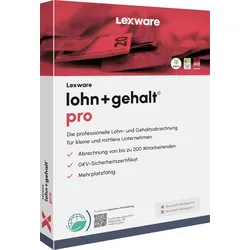
Lexware Lohn + Gehalt 2026 ABOLexware Lohn + Gehalt 2026 - Ihre perfekte Lohnabrechnungssoftware Mit Lexware Lohn+Gehalt in nur wenigen Klicks zur fertigen Lohnabrechnung – einfach, sicher, gesetzlich aktuell. Die Lohn- und Gehaltsabrechnungen für deine Mitarbeiter erstellst du mit den Programmen von Lexware ganz einfach selbst – dank der benutzerfreundlichen Oberfläche. Du wirst Schritt für Schritt durch die Abrechnung geführt und Abzüge, Zuschläge und Abgaben sowie Beiträge zur Altersvorsorge, geldwerte Vorteile und andere Leistungen werden automatisch berechnet. Das Wichtigste: Programme berücksichtigen alle gesetzlichen Vorgaben. So bist du immer auf der sicheren Seite. Probiere es aus und spare die Kosten für den Steuerberater und werde stattdessen selbst zum Lohnprofi! Funktion Beschreibung Komplette Lohn- und Gehaltsabrechnung Für die Abrechnung von bis zu 50 Mitarbeitern geeignet GKV-Zertifikat Ausgezeichnet im Namen der Spitzenverbände der gesetzlichen Krankenkassen Minijobs und Übergangsbereich Berücksichtigung von Geringverdienern und Mehrfachbeschäftigungen Automatisierte Entgeltabrechnung Unter Berücksichtigung der jeweiligen Lohnsteuerklasse und Ergänzungsabgaben (ELStAM) Lohnsteuerbescheinigungen online Per ELSTER-Modul für Lohnsteueranmeldungen und -bescheinigungen Assistent zur Berechnung betrieblicher Altersvorsorge Für Direktversicherung, Pensionsfonds, Riester-Rente usw. Automatische Berechnung freiwilliger Krankenkassenbeiträge Berücksichtigung zusätzlicher Krankenkassenbeiträge Korrektur bereits abgerechneter Zeiträume Maschinelle Aufrollung/Korrekturläufe, Rückrechnung bis Januar des Vorjahres Laufendes Entgelt und Bezüge Berechnung von Gehalt, Stunden- und Monatslöhnen sowie Festbezügen Sozialversicherungsbruttoentgelt Berücksichtigung aller relevanten Sozialversicherungsbeiträge Einmalzahlungen und Zuschläge Berechnung von steuerfreien Zuschlägen, VWL, geldwerten Vorteilen und Dienstwagen Entgeltkürzung und Abzüge Verwaltung und Berechnung von Entgeltkürzungen und Abzügen Berechnung der Entgeltfortzahlung bei Krankheit/Mutterschutz Automatische Berechnung der Fortzahlung bei Krankheit oder Mutterschutz Lexware meldecenter Datenübermittlung der Beitragsnachweise an Sozialversicherungsträger Lexware online-banking Für Online-Überweisungen direkt im Programm integriert Warum ist Lexware Lohn + Gehalt 2026 so wichtig für Ihr Unternehmen Für Unternehmen ist die Lohnabrechnung ein besonders kritischer Bereich. Fehler in der Abrechnung können zu erheblichen rechtlichen und finanziellen Konsequenzen führen. Lexware Lohn + Gehalt 2026 sorgt dafür, dass Sie alle relevanten Berechnungen korrekt durchführen und gleichzeitig die gesetzlichen Vorschriften einhalten. Dies minimiert das Risiko von Fehlern und stellt sicher, dass Ihre Mitarbeiter immer pünktlich und korrekt bezahlt werden. Das Lexware Versprechen: Immer auf dem neuesten Stand der Technik Ein weiteres herausragendes Merkmal von Lexware Lohn + Gehalt 2026 ist, dass Sie alle Updates kostenlos erhalten. Dies bedeutet, dass Sie nicht nur mit der neuesten Version der Software arbeiten, sondern auch sicherstellen können, dass Sie immer auf dem neuesten Stand der gesetzlichen Bestimmungen sind. Steuer- und Sozialversicherungsänderungen werden automatisch berücksichtigt, sodass Sie keine wertvolle Zeit mit manuellem Nacharbeiten verlieren. Die wichtigsten Funktionen im Detail: Abrechnung von bis zu 50 Mitarbeitern pro Arbeitsplatz Automatische Erstellung von Steuererklärungen und Beitragsnachweisen Einfache und fehlerfreie Lohn- und Gehaltsabrechnung Flexible Schnittstellen und Service-Module für eine reibungslose Integration Gehaltsabrechnung mit übersichtlicher Stammdatenverwaltung Die Lexware Software für Gehaltsabrechnungen unterstützt dich beim Anlegen und Verwalten sämtlicher Stammdaten (z. B. Mitarbeiter, Krankenkassen). Spezielle Programmassistenten helfen dir Schritt für Schritt, die nötigen Daten korrekt einzugeben. So werden in den Lohn- und Gehaltsabrechnungen alle vorgeschriebenen Bestandteile, wie Sozialversicherungsnummer, Lohnart, Beschäftigungsverhältnis, Steuerklasse oder Ergänzungsabgaben (z. B. Kirchensteuer) direkt berücksichtigt. Außerdem hast du wichtige Informationen immer mit einem Klick zur Hand, so dass du deinen Mitarbeitern schnelle Auskünfte geben kannst. Leistungen auf einen Blick: Firmen- und Arbeitnehmerstammdaten Flexible Lohnartenverwaltung (frei definierbar, ohne Baulohn, kein öffentlicher Dienst) Krankenkassenverwaltung Betriebsstättenverwaltung Erfassung des Sozialversicherungs- und Steuerbruttoentgeltes und der Ergänzungsabgaben (z. B. Kirchensteuer) Pflichtmeldungen und Bescheinigungen schnell und korrekt erstellen und versenden Mit Lexware sparst du bei der Lohn- und Gehaltsabrechnung eine Menge Zeit. Dank benutzerfreundlichen Funktionen wie dem Lexware meldecenter erstellen und übermittelst du alle Pflichtmeldungen und Beitragsnachweise an die Sozialversicherungsträger. Dabei gibt dir das GKV-Zertifikat von ...355,95 €*Versand: 0,00 €Sichere Weiterleitung zum Anbieter
-
Wo ist die Eingabeaufforderung?
Die Eingabeaufforderung ist ein Befehlszeilen-Tool, das auf Windows-Computern verfügbar ist. Sie ermöglicht es Benutzern, Befehle direkt in das System einzugeben, um verschiedene Aufgaben auszuführen. Um die Eingabeaufforderung zu öffnen, können Sie nach "cmd" suchen oder "Eingabeaufforderung" im Startmenü eingeben. Alternativ können Sie auch die Tastenkombination "Windows + R" drücken und "cmd" eingeben. Die Eingabeaufforderung ist ein leistungsstarkes Werkzeug für fortgeschrittene Benutzer, um verschiedene Systemoperationen durchzuführen. Wenn Sie Probleme haben, die Eingabeaufforderung zu finden, können Sie auch in der Systemsteuerung oder im Windows-Verzeichnis danach suchen. **
-
Was ist eine Eingabeaufforderung?
Eine Eingabeaufforderung ist ein Text oder ein Symbol, das auf einem Computerbildschirm angezeigt wird und den Benutzer dazu auffordert, eine bestimmte Aktion auszuführen. Dies kann beispielsweise das Eingeben eines Befehls, einer Anfrage oder einer Information sein. Die Eingabeaufforderung wird häufig in einem Terminal oder einer Kommandozeile verwendet, um mit dem Betriebssystem zu interagieren. Sie ermöglicht es dem Benutzer, Befehle direkt an das System zu senden, um bestimmte Aufgaben auszuführen oder Informationen abzurufen. In der Regel wird die Eingabeaufforderung durch ein blinkendes Cursor-Symbol angezeigt, das darauf wartet, dass der Benutzer seine Eingabe eingibt. **
-
Wie benutzt man die Eingabeaufforderung?
Die Eingabeaufforderung ist ein Befehlszeilen-Interface, das es Benutzern ermöglicht, direkt mit dem Betriebssystem zu interagieren. Um die Eingabeaufforderung zu nutzen, muss man zuerst das Programm öffnen, indem man "cmd" in das Suchfeld eingibt und die Eingabetaste drückt. Danach kann man verschiedene Befehle eingeben, um Dateien zu erstellen, zu kopieren, zu löschen oder andere Systemoperationen durchzuführen. Es ist wichtig, die Befehle genau zu kennen und korrekt einzugeben, da falsche Eingaben zu unerwünschten Ergebnissen führen können. Die Eingabeaufforderung ist ein leistungsstarkes Werkzeug, das erfahrenen Benutzern erweiterte Kontrolle über ihr Betriebssystem bietet. **
-
Wo finde ich die Eingabeaufforderung?
Die Eingabeaufforderung ist ein Programm, das auf Windows-Computern verfügbar ist und es ermöglicht, Befehle direkt in das Betriebssystem einzugeben. Um die Eingabeaufforderung zu öffnen, kannst du entweder nach "cmd" im Startmenü suchen oder die Tastenkombination "Windows + R" drücken und dann "cmd" eingeben. Alternativ kannst du auch über das Kontextmenü eines Ordners oder Laufwerks die Option "Eingabeaufforderung hier öffnen" auswählen. Einmal geöffnet, kannst du verschiedene Befehle eingeben, um Dateien zu verwalten, Programme zu starten oder Systemeinstellungen zu ändern. **
Ähnliche Suchbegriffe für Eingabeaufforderung
-
Lexware lohn + gehalt training, Fachbücher von Danuta RatasiewiczDas Trainingsbuch "Lexware lohn + gehalt® training" von Danuta Ratasiewicz bietet eine umfassende und systematische Einführung in die Nutzung der Lexware Software für die Lohn- und Gehaltsabrechnung. Es richtet sich sowohl an Einsteiger als auch an erfahrene Nutzer, die ihre Kenntnisse vertiefen möchten. Die leicht verständlichen Texte und anschaulichen farbigen Abbildungen führen Schritt für Schritt durch alle relevanten Funktionen der Software. Das Buch ist optimal auf die Struktur der Lohn- und Gehaltssoftware abgestimmt und eignet sich sowohl als begleitende Kursunterlage als auch als praktisches Handbuch für den täglichen Einsatz. Es behandelt alle wesentlichen Aspekte, von der Erfassung der Stammdaten über die monatliche Lohnabrechnung bis hin zur Übermittlung von Daten an Krankenkassen und Finanzämter. Zudem werden Korrekturen abgerechneter Monate und der Monatsabschluss detailliert erklärt, sodass Nutzer sicher und effizient arbeiten können.39,99 €*Versand: 0,00 €Sichere Weiterleitung zum Anbieter
-
Wie öffne ich die Eingabeaufforderung?
Um die Eingabeaufforderung zu öffnen, kannst du auf Windows-Systemen die Tastenkombination "Windows + R" drücken und dann "cmd" eingeben. Alternativ kannst du auch im Startmenü nach "Eingabeaufforderung" suchen und darauf klicken. Auf Mac-Systemen kannst du die Spotlight-Suche öffnen und nach "Terminal" suchen, um das Terminal zu öffnen. Auf Linux-Systemen kannst du die Tastenkombination "Strg + Alt + T" drücken, um das Terminal zu öffnen. In allen Fällen wird die Eingabeaufforderung geöffnet, in der du Befehle eingeben und mit dem System interagieren kannst. **
-
Wie kann ich die Eingabeaufforderung öffnen?
Um die Eingabeaufforderung zu öffnen, kannst du auf einem Windows-Computer die Tastenkombination "Windows + R" drücken und dann "cmd" eingeben. Alternativ kannst du auch im Startmenü nach "Eingabeaufforderung" suchen und darauf klicken. Auf einem Mac-Computer kannst du das Terminal öffnen, indem du im Finder unter "Programme" den Ordner "Dienstprogramme" öffnest und dort das Terminal auswählst. In beiden Fällen wird ein schwarzes Fenster geöffnet, in dem du Befehle eingeben und mit dem System interagieren kannst. Hast du noch Fragen dazu? **
-
Wie öffne ich die Administrator Eingabeaufforderung?
Um die Administrator-Eingabeaufforderung zu öffnen, kannst du entweder das Startmenü öffnen und nach "cmd" suchen. Dann klicke mit der rechten Maustaste auf "Eingabeaufforderung" und wähle "Als Administrator ausführen". Alternativ kannst du auch die Tastenkombination "Windows + X" drücken und die Option "Eingabeaufforderung (Administrator)" auswählen. Eine weitere Möglichkeit ist es, im Startmenü mit der rechten Maustaste auf das Windows-Symbol zu klicken und "Windows PowerShell (Administrator)" auszuwählen. Dadurch öffnet sich die Eingabeaufforderung mit Administratorrechten. **
-
Wie komm ich in die Eingabeaufforderung?
Um in die Eingabeaufforderung zu gelangen, musst du je nach Betriebssystem unterschiedliche Schritte befolgen. Bei Windows kannst du die Eingabeaufforderung öffnen, indem du nach "cmd" suchst und das Programm ausführst. Bei macOS findest du die Eingabeaufforderung unter "Programme" > "Dienstprogramme" > "Terminal". Auf Linux-Systemen kannst du die Eingabeaufforderung über das Terminal öffnen, das oft über die Startleiste oder das Anwendungsmenü zugänglich ist. Alternativ kannst du auch die Tastenkombination Strg + Alt + T verwenden, um das Terminal zu öffnen. Sobald du die Eingabeaufforderung geöffnet hast, kannst du Befehle eingeben, um verschiedene Aufgaben auszuführen. **
* Alle Preise verstehen sich inklusive der gesetzlichen Mehrwertsteuer und ggf. zuzüglich Versandkosten. Die Angebotsinformationen basieren auf den Angaben des jeweiligen Shops und werden über automatisierte Prozesse aktualisiert. Eine Aktualisierung in Echtzeit findet nicht statt, so dass es im Einzelfall zu Abweichungen kommen kann. ** Hinweis: Teile dieses Inhalts wurden von KI erstellt.